
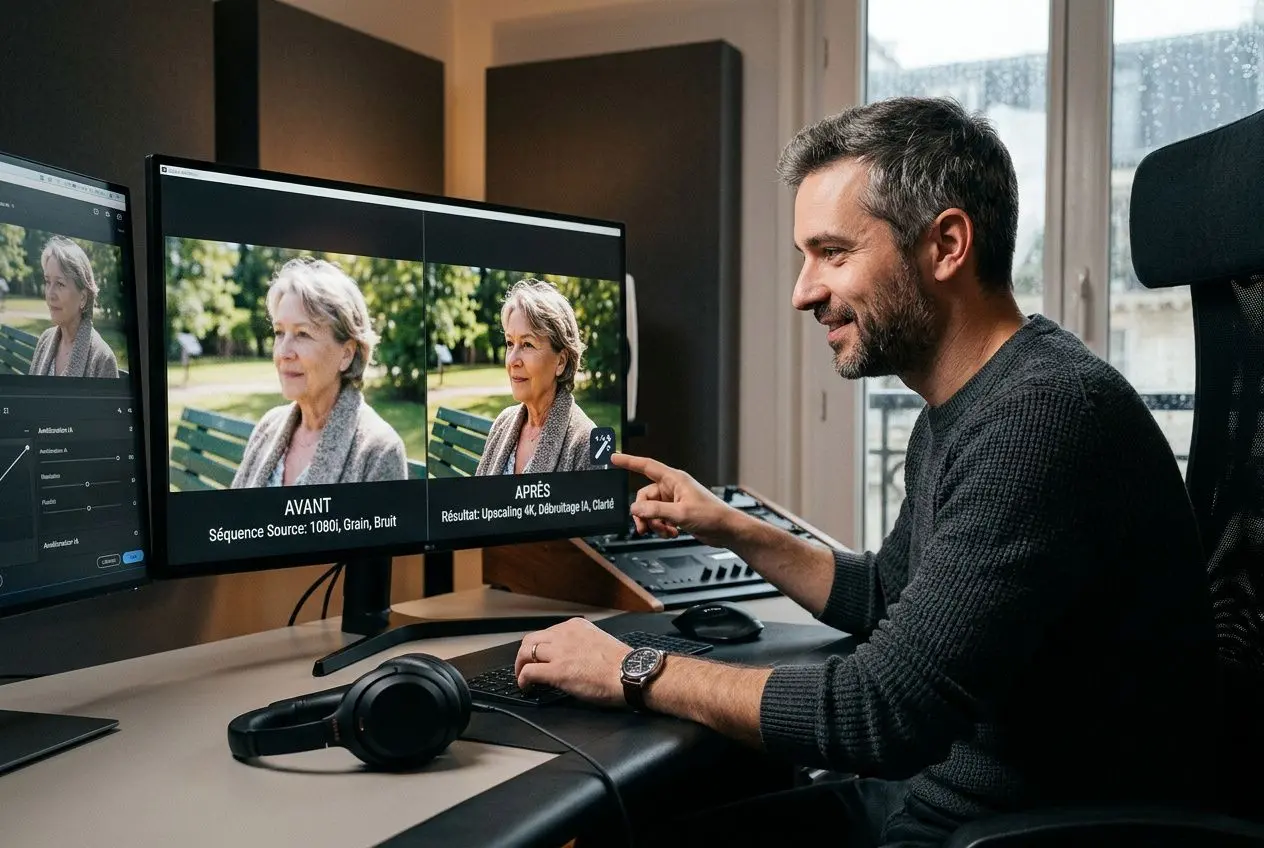
Comment fonctionne l'amélioration vidéo par IA
Comparez les outils gratuits pour améliorer la qualité d'une vidéo en ligne : résolution 4K, défloutage IA. Améliorez votre qualité vidéo en quelques clics.

.svg)
L'IA ne sert plus seulement à monter. Elle intervient désormais dans l'analyse image par image pour améliorer la qualité vidéo, récupérer des détails atténués par la compression et traiter chaque plan sans intervention manuelle.
Elle agit sur la résolution, la netteté, les couleurs ou la luminosité pour produire une vidéo plus propre à partir d'un fichier imparfait.
Super-résolution et upscaling pour améliorer la qualité vidéo
La super-résolution IA cible un cas précis : améliorer une vidéo quand la source est trop faible pour les standards actuels. Sur des vidéos basse résolution, elle reconstruit les zones dégradées pixel par pixel afin d'augmenter la résolution, parfois jusqu'à quatre fois, et d'obtenir un export en 1080p, 2K ou 4K plus propre.
- Analyse pixel par pixel : l'algorithme reconstitue les détails perdus à cause de la compression ou d'un tournage avec un matériel limité, de façon automatique.
- Conversion multi-paliers : les vidéos en 240p, 360p ou 480p peuvent monter vers 1080p, 2K ou 4K selon l'outil et la qualité du fichier source.
- Upscaling via Topaz : Filmora 15 s'appuie sur le modèle Topaz Starlight (AI Super Resolution) pour reconstruire les détails plutôt que de simplement accentuer les pixels.
- Neural Engine intégré : DaVinci Resolve 21 utilise son moteur neuronal (Super Scale) pour travailler directement la densité d'image et la résolution, sans service tiers.
En pratique, la majorité des outils en ligne fonctionnent en automatique : téléversement, choix de la résolution cible, traitement, puis téléchargement. En 2026, les principaux logiciels de montage IA comme DaVinci Resolve 21, Filmora 15 ou CapCut intègrent cet upscaling jusqu'en 8K avec débruitage et gestion des couleurs. À part, Runway Gen-4.5 ne traite pas une vidéo existante : c'est un modèle de génération (texte ou image vers vidéo), à ne pas confondre avec un outil d'amélioration.
Correction couleur, netteté et débruitage automatiques
DaVinci Resolve 21, par exemple, applique via son Neural Engine un étalonnage automatisé qui rééquilibre les contrastes et la teinte générale sans passer par une correction manuelle plan par plan. Tout se joue sur l'intention : rattraper une image terne, retrouver des peaux crédibles ou stabiliser une ambiance visuelle d'un plan à l'autre.
Les fonctions de netteté et de défloutage renforcent les contours et limitent l'aspect amateur. Sur une scène sous-exposée, l'éclaircissement automatique peut remonter les ombres, préserver les hautes lumières et livrer une vidéo plus exploitable.
Limites réelles de l'amélioration vidéo par IA
L'IA aide beaucoup. Elle n'invente pas tout. Une amélioration efficace dépend toujours de la matière d'origine, surtout quand il faut travailler des fichiers très dégradés.
Passer d'un clip 240p tourné avec un téléphone de 2010 à une vraie 4K reste limité. Même avec une super-résolution IA performante, la résolution augmentée peut faire apparaître des artefacts, notamment si la compression initiale a fortement abîmé l'image.
À l'inverse, sur des sources 720p ou 1080p légèrement abîmées, les gains sont souvent visibles. C'est pourquoi l'intérêt est réel pour des contenus d'entreprise, des captations d'événements ou des témoignages diffusés sur les réseaux : améliorer la qualité, augmenter la lisibilité et affiner les détails produit alors un résultat concret sans repartir en tournage.
Meilleurs outils gratuits pour améliorer la qualité vidéo en ligne
Plusieurs solutions permettent d'améliorer la qualité vidéo, parfois en version gratuite, sans courbe d'apprentissage lourde. Le choix dépend du besoin : certains outils servent à augmenter la netteté, d'autres à corriger l'audio, à traiter des vidéos floues ou à adapter un montage à plusieurs plateformes.
DaVinci Resolve et CapCut pour améliorer la qualité d'une vidéo
DaVinci Resolve 21 reste une base solide pour améliorer la qualité vidéo sans coût d'entrée. Sa version gratuite est complète, sans filigrane, et intègre un étalonnage couleur de niveau professionnel. Attention toutefois : l'upscaling IA par Super Scale et le Neural Engine sont réservés à la version Studio payante (licence unique à 295 $). La version gratuite suffit pour l'étalonnage et le montage ; pour l'upscaling IA, il faut passer sur Studio.
CapCut, lui, mise sur la rapidité. Export sans filigrane, Eye Contact AI, nettoyage audio natif, suppression d'arrière-plan : cet optimiseur vidéo convient bien dès qu'il faut augmenter la qualité vidéo sans passer par une post-production complexe. C'est souvent l'option la plus simple pour améliorer un contenu social ou une prise face caméra.
Filmora 15 et Veed.io pour l'upscaling et le défloutage en ligne
Filmora 15 et Veed.io répondent à deux usages différents. Filmora 15 propose un AI Video Enhancer avec upscaling jusqu'en 4K et réduction du bruit, via le modèle Topaz Starlight : pensé pour ceux qui veulent augmenter la résolution perçue rapidement. Le mode génératif Topaz traite des clips d'environ une minute, jusqu'à 60 fps. Filmora reste un logiciel payant : la version gratuite exporte avec filigrane.
Veed.io, lui, fonctionne entièrement dans le navigateur. Cet éditeur en ligne combine nettoyage audio IA, suppression des mots de remplissage, Eye Contact AI et correction de netteté ; en pratique, un outil pertinent pour les vidéos floues ou les captations au son fragile. Un aperçu gratuit en 360p permet de tester le rendu avant traitement complet, ce qui aide à juger la qualité avant export.
Tableau comparatif des outils d'amélioration vidéo gratuits
Pour choisir, il faut croiser trois critères : présence d'un filigrane, type de traitement disponible et usage en local ou dans le navigateur.
| Outil | Gratuit sans filigrane | Upscaling IA | Amélioration audio | Utilisation en ligne | Niveau requis |
|---|---|---|---|---|---|
| DaVinci Resolve 21 | ✓ (montage/étalonnage) | Super Scale (Studio payant) | Partiel | Non (logiciel) | Intermédiaire |
| CapCut | ✓ | Basique | Nettoyage IA | Oui | Débutant |
| Filmora 15 | Version d'essai | Topaz Starlight | Suppression du bruit | Non (logiciel) | Débutant |
| Veed.io | Limité | Netteté générale | Nettoyage IA | Oui | Débutant |
| Descript | Non | Non | Qualité studio | Oui | Intermédiaire |
Le bon choix dépend surtout du point faible initial. Pour une qualité déjà correcte, CapCut ou Veed.io suffisent souvent ; pour reprendre une image plus dégradée, DaVinci Resolve Studio apporte davantage de contrôle. L'essentiel reste de valider le rendu avant tout passage à une version payante.
Améliorer la qualité d'une vidéo au-delà de la résolution
La résolution compte, mais elle ne suffit pas. Une vidéo peut gagner en netteté et rester peu convaincante si le son est bruité, si le rythme manque de tenue ou si les sous-titres sont absents. Pour améliorer la qualité d'une vidéo, il faut traiter l'ensemble : audio, montage, lisibilité et rendu visuel.
Son, sous-titres et rythme pour une qualité perçue maximale
La qualité perçue se joue d'abord à l'écoute. Descript supprime automatiquement les silences, nettoie la piste sonore avec un rendu proche du studio et propose Overdub pour recréer une voix de manière crédible : utile lorsqu'une phrase doit être corrigée sans retournage.
Le sous-titrage automatique par IA, disponible sur plusieurs plateformes, facilite la diffusion dans de nombreuses langues. Le montage assisté accélère aussi le découpage et l'adaptation des formats. Obeevi détaille ces méthodes dans l'article montage vidéo IA.
Ajustements manuels pour affiner l'amélioration automatique
L'amélioration automatique fait gagner du temps. En revanche, elle ne lit pas toujours correctement une intention visuelle, surtout quand la luminosité varie fortement ou que la scène présente des dominantes complexes. Ce que l'outil corrige vite, l'œil humain l'arbitre avec précision.
- Luminosité : ajuste l'exposition générale pour récupérer une image trop sombre ou limiter une surexposition.
- Contraste : module la séparation entre les zones claires et sombres, avec un effet direct sur la profondeur perçue.
- Saturation : corrige l'intensité des couleurs, soit pour redonner de la matière à un rendu terne, soit pour calmer un excès chromatique.
- Gamma : agit plus finement sur les valeurs intermédiaires, sans toucher brutalement aux blancs ni aux noirs.
Sur le tournage comme en post-production, le bon réglage dépend de la scène. Une vidéo cohérente se construit souvent dans ces ajustements fins, là où la résolution seule ne change pas la perception finale. C'est aussi là que se construit le ROI : un rendu plus propre, plus lisible et plus fidèle à l'identité de marque.
Obeevi explique comment intégrer ces choix dès la conception dans son article sur la création vidéo IA.
Au-delà des outils, c'est l'expertise qui fait la différence : découvrez notre service de production vidéo IA et notre comparatif des générateurs de vidéo IA.
Foire aux questions
Comment améliorer une vidéo floue gratuitement ?
Pour améliorer une vidéo floue sans frais, Veed.io et CapCut restent les options les plus simples en ligne. Ces services traitent les vidéos floues directement dans le navigateur, en automatique et sans installation. CapCut permet aussi un export sans filigrane. Veed.io agit surtout sur la perception de netteté et de fluidité, notamment avec sa correction visuelle et son Eye Contact AI.
Si le fichier est vraiment dégradé, DaVinci Resolve va plus loin, mais l'upscaling IA (Super Scale) suppose la version Studio payante : son Neural Engine affine les contours image par image et augmente la résolution avec davantage de contrôle. Le bon outil dépend de l'état du fichier source, du niveau de compression et du temps disponible.
Quel outil IA pour upscaler une vidéo en 4K ?
Pour passer en 4K, Filmora 15 et DaVinci Resolve sont les références les plus solides. Filmora 15 va vite : upscaling en un clic via Topaz Starlight, prise en main simple pour augmenter la définition sans réglages complexes. Une porte d'entrée efficace pour une diffusion courante.
DaVinci Resolve convient mieux dès qu'un réglage fin devient nécessaire, à condition de disposer de la version Studio pour le Super Scale. Son moteur IA permet d'ajuster la cible de résolution et de viser une qualité plus cohérente avec le plan d'origine. Rapidité d'exécution d'un côté, précision de traitement de l'autre.
Comment améliorer la qualité vidéo en ligne gratuitement sans logiciel ?
Pour améliorer la qualité vidéo sans installer de logiciel, Veed.io fait partie des solutions les plus accessibles. L'outil centralise plusieurs fonctions utiles : nettoyage audio par IA, correction de netteté, suppression des mots de remplissage et sous-titrage automatique, directement depuis un navigateur. CapCut suit la même logique avec des fonctions proches et un export propre.
Le flux reste simple : téléversement du fichier, choix du type de traitement, puis récupération du MP4 final. Un aperçu en basse définition permet de valider le rendu avant le traitement complet. Mieux vaut vérifier d'abord l'impact réel sur la qualité, la compression et le piqué avant de lancer un export en haute qualité.
Pour aller plus loin : chaque mois, on décrypte les tendances vidéo qui performent, nos réalisations et ce qui marche par canal. Abonnez-vous à la newsletter d'obeevi — gratuit, 1 édition par mois.
.svg)